


機密性の高い会議をAIで記録する3つの方法
顧客情報や社内戦略を話す会議では、録音を外部のAIサービスにアップロードしにくいものです。だからといって、すべてを手で書き取る必要はありません。会議を記録する3つの方法を紹介します。
1. 標準の音声入力を使う
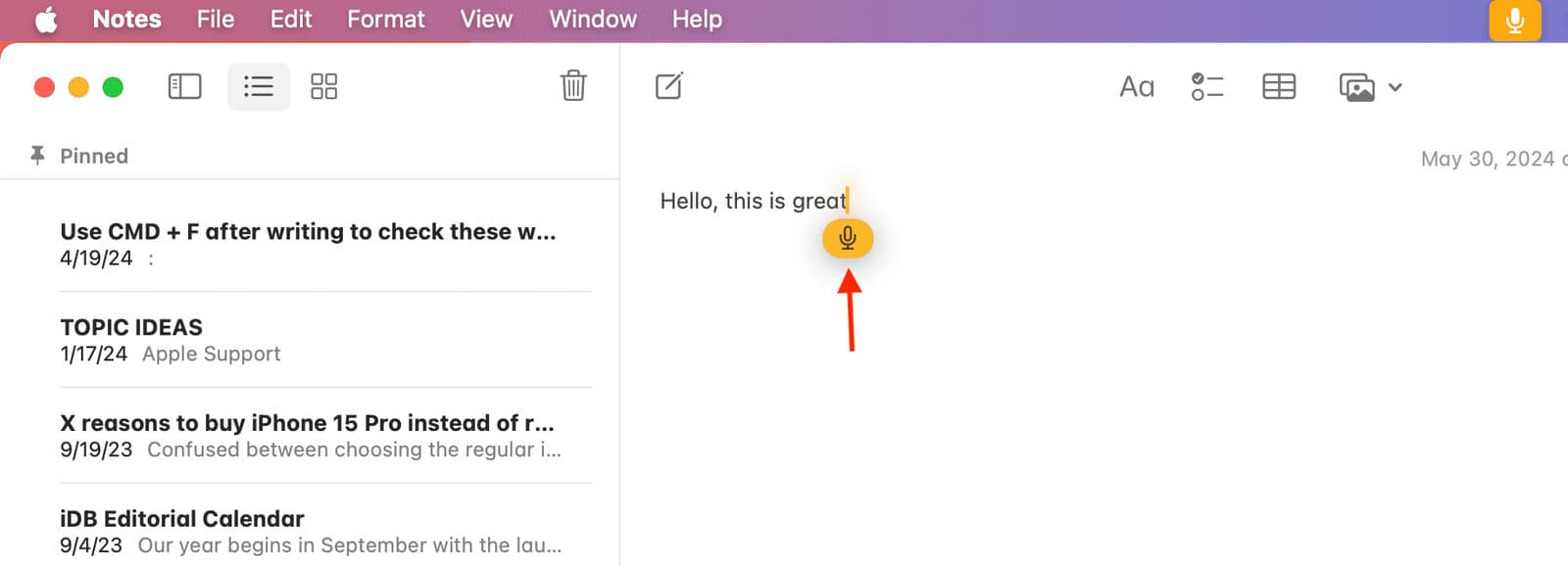
パソコンやスマートフォンの音声入力なら、専用アプリなしで声を文字にできます。端末内処理に対応していれば、外部の文字起こしサーバーに音声を送らずに利用できます。まず端末と言語ごとの処理方式を確認しましょう。
弱点は、実際の会議室では精度が落ちることです。雑音や反響、マイクから離れた声は認識品質に影響します。短い個人メモには便利でも、会議全体では誤変換の修正や発言者の整理が残ります。
2. 社内にオンプレミス環境を構築する
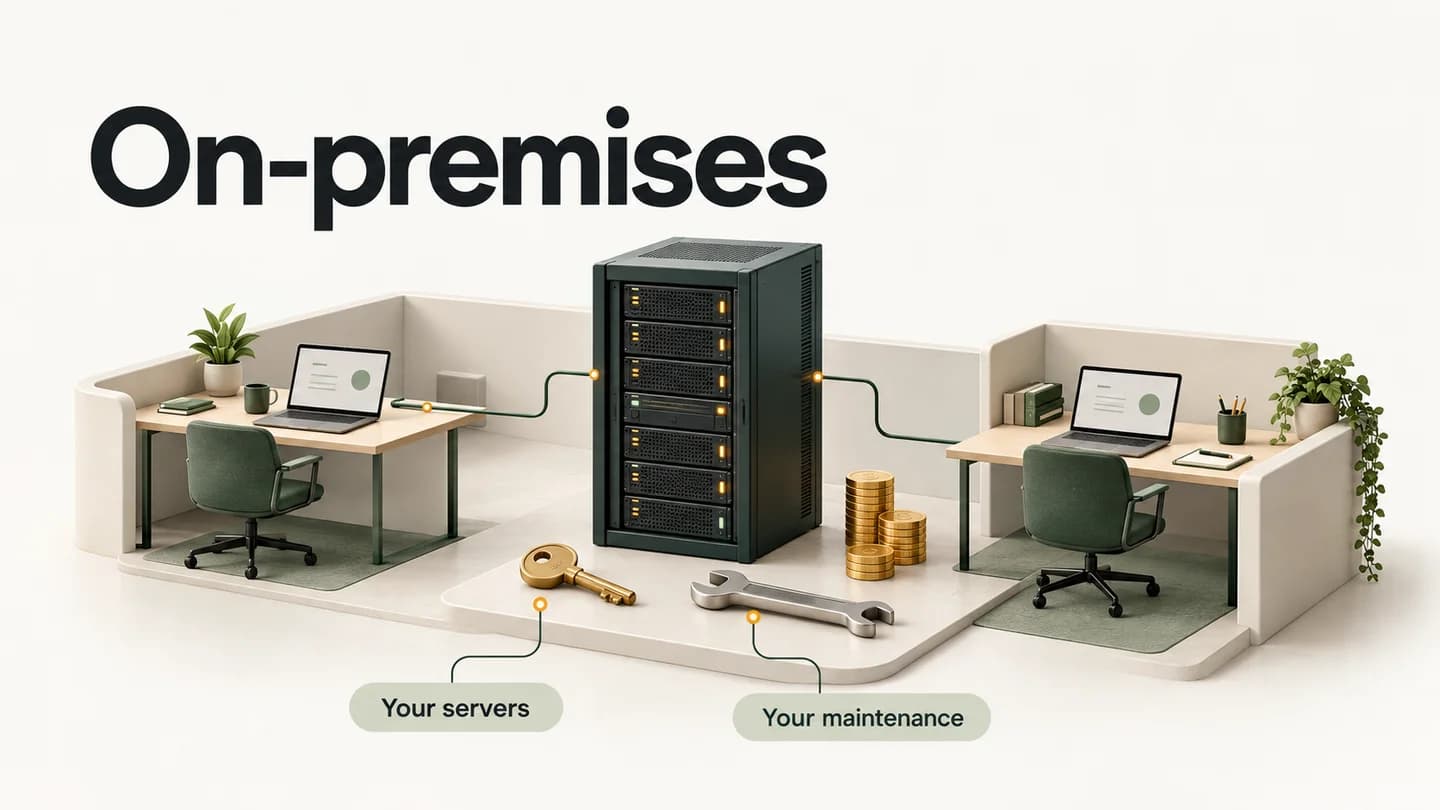
社内サーバーに音声認識システムを設置すれば、データの処理場所、アクセス権、保存期間を会社の方針に合わせて管理できます。
課題は構築の複雑さと費用です。モデルだけでなく、音声アップロード、発言者の区別、編集、ユーザー管理をつなぎ、運用後も更新や障害対応を続ける必要があります。
既存のAI議事録アプリをオンプレミスのエンタープライズ製品として導入する場合も、構築費、ライセンス、インフラ、保守費用を合わせると高額になり得ます。チームの議事録作成のために始めるには大きな負担です。
3. 自分のパソコンでAIモデルを動かす
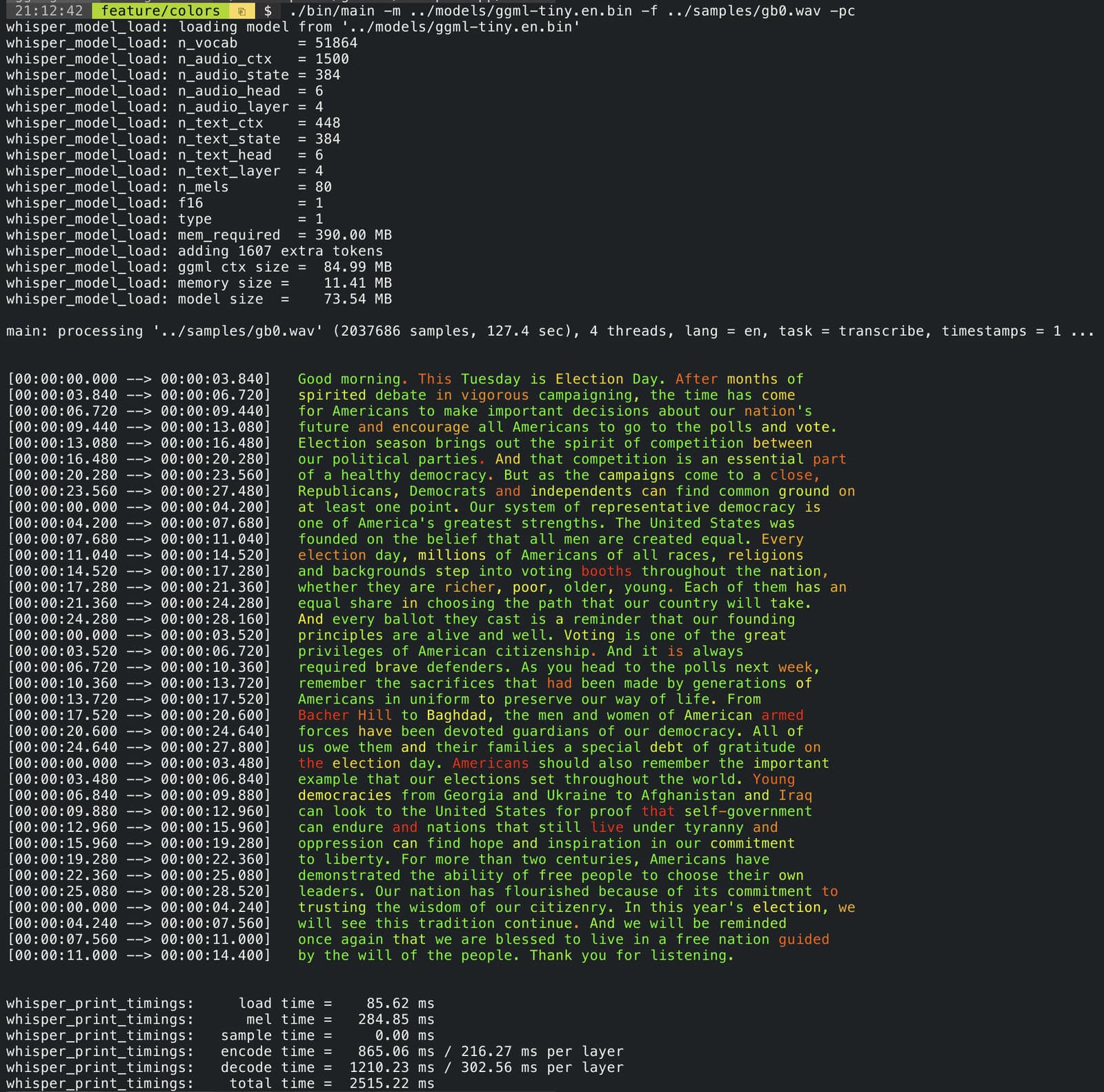
オンデバイスAIなら、別のサーバーを用意せず、自分のパソコンで音声を文字に変換できます。外部の文字起こしサービスへのアップロードも不要です。
代表例がOpenAIのWhisper large-v3-turboです。日本語を含む99言語に対応し、大型モデルからの精度低下を最小限に抑えながら処理を高速化しています。OpenAIの公開比較では大型モデル比で約8倍の相対速度です。これはA100 GPUで英語音声を処理した結果で、実際の速度と精度は端末や言語で異なります。
ただし、モデルをダウンロードするだけでは終わりません。実行環境、CPU・GPUの高速化設定、メモリ調整が必要です。発言者を区別するには別のモデルを用意し、文字起こし結果と対応付ける作業もあります。
設定が面倒なら、Altを試してみてください
こうした設定を自分でするのが面倒なら、Altというアプリをおすすめします。このモデルを使い、録音と文字起こしを一つの流れで行えます。
端末に応じてCPU、GPU、Apple Neural EngineなどのAI演算装置を活用。モデルの軽量化も組み合わせ、高性能な音声認識をローカルで効率よく実行します。
Alt Proは音声認識だけでなく話者分離モデルまでオンデバイスの処理に統合。音声を外部サーバーへ送らずに、誰が何を話したかを区別できます。
対象は対応端末のローカルモードです。クラウドAI、共有、同期は会社のセキュリティ方針に合わせて設定してください。