


3 cách ghi biên bản bằng AI cho cuộc họp bảo mật
Cuộc họp về khách hàng hay chiến lược nội bộ thường không phù hợp để tải bản ghi âm lên dịch vụ AI bên ngoài. Nhưng bạn không nhất thiết phải tự ghi từng câu. Dưới đây là ba cách lưu lại nội dung cuộc họp.
1. Dùng tính năng nhập liệu bằng giọng nói có sẵn
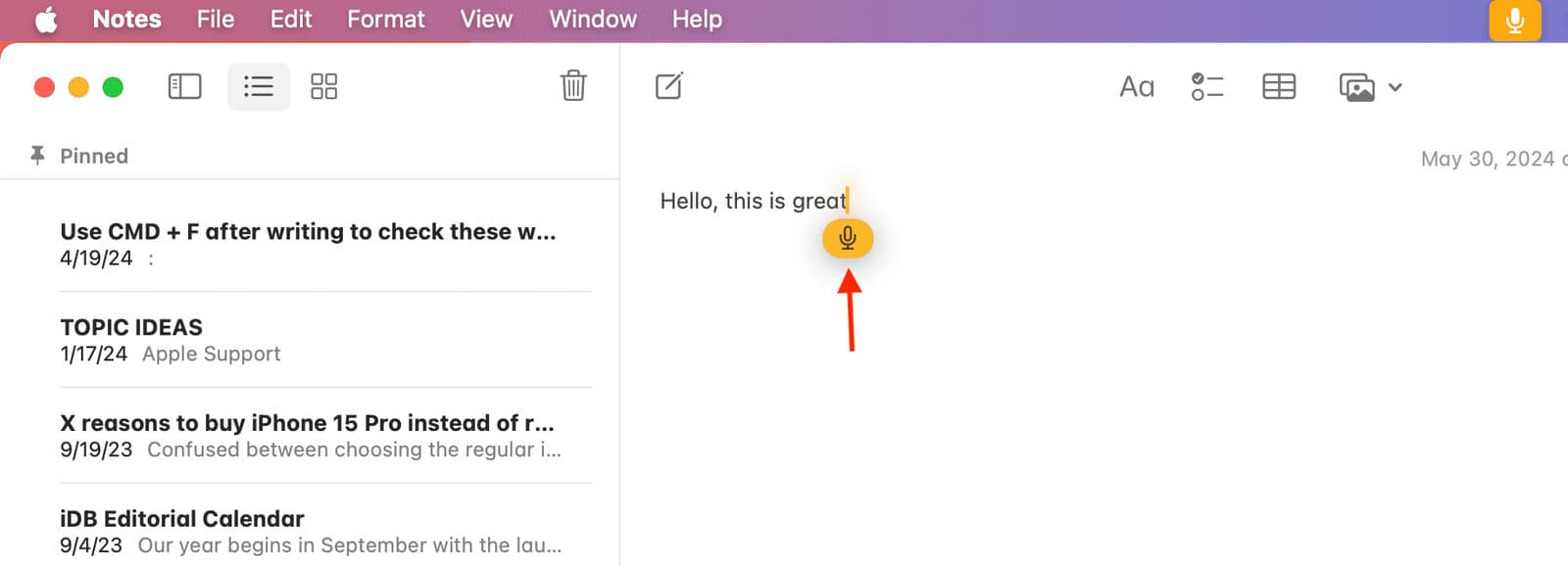
Tính năng nhập giọng nói trên máy tính hoặc điện thoại có thể chuyển lời nói thành văn bản mà không cần ứng dụng riêng. Khi hỗ trợ xử lý trên thiết bị, âm thanh không cần gửi tới máy chủ chép lời bên ngoài. Hãy kiểm tra cách xử lý cho thiết bị và ngôn ngữ của bạn.
Hạn chế là độ chính xác trong phòng họp thực tế. Tiếng ồn, tiếng vang và giọng nói ở xa mic có thể làm giảm chất lượng nhận dạng. Cách này tiện cho ghi chú cá nhân ngắn, nhưng với cả cuộc họp, bạn vẫn có thể phải sửa câu sai và xác định từng lượt phát biểu.
2. Triển khai hệ thống trên máy chủ nội bộ
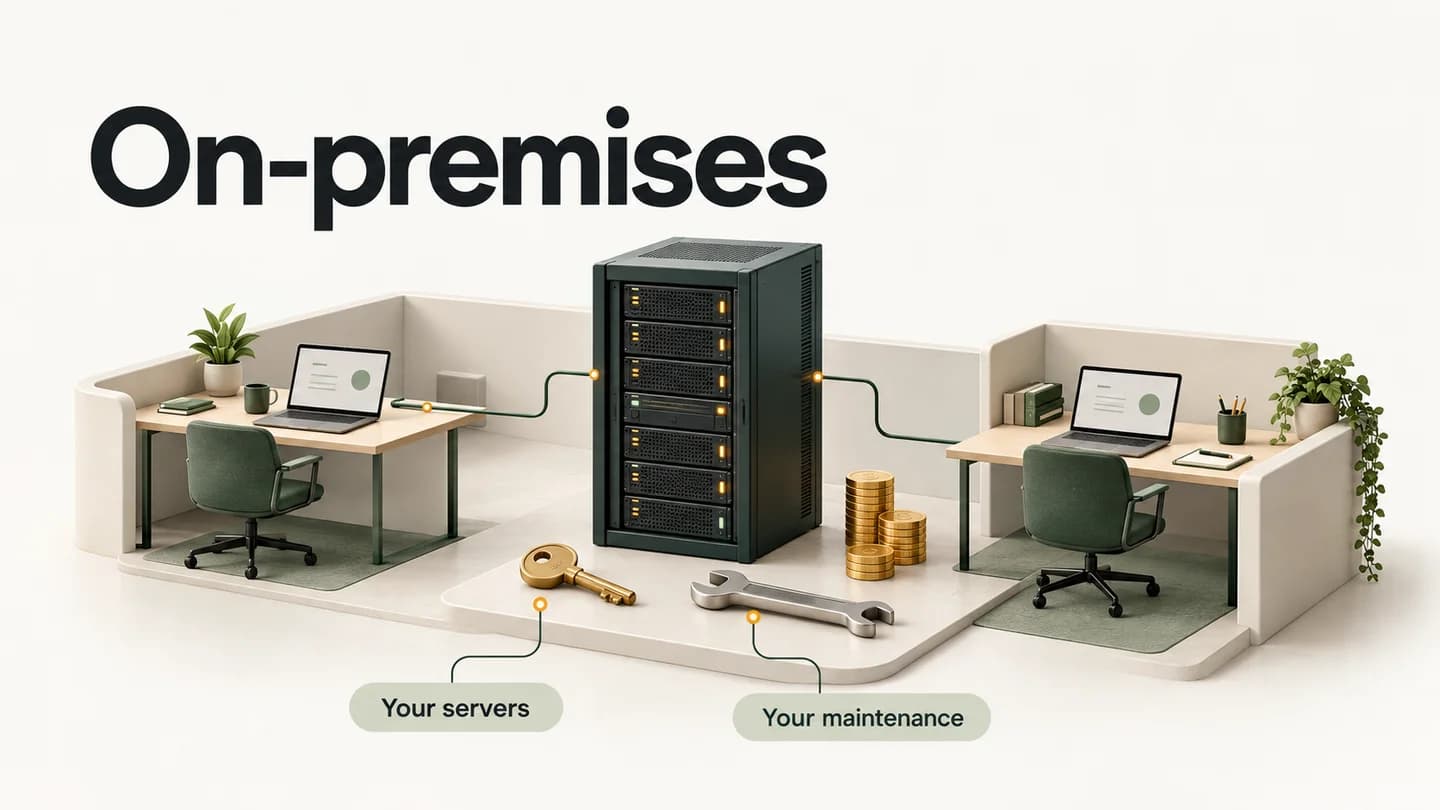
Máy chủ nhận dạng giọng nói nội bộ giúp công ty kiểm soát nơi xử lý dữ liệu, quyền truy cập và thời gian lưu trữ.
Đổi lại là quy trình triển khai phức tạp và chi phí cao. Bạn cần nối các bước tải âm thanh, tách giọng nói, chỉnh sửa văn bản và quản lý người dùng. Sau đó còn có bảo trì, cập nhật và xử lý sự cố.
Ngay cả khi mua phiên bản doanh nghiệp triển khai nội bộ của một ứng dụng biên bản AI có sẵn, tổng chi phí thiết lập, giấy phép, hạ tầng và hỗ trợ cũng có thể rất lớn. Đây là khoản đầu tư đáng kể nếu nhóm chỉ cần ghi lại cuộc họp.
3. Chạy mô hình AI trên máy tính của bạn
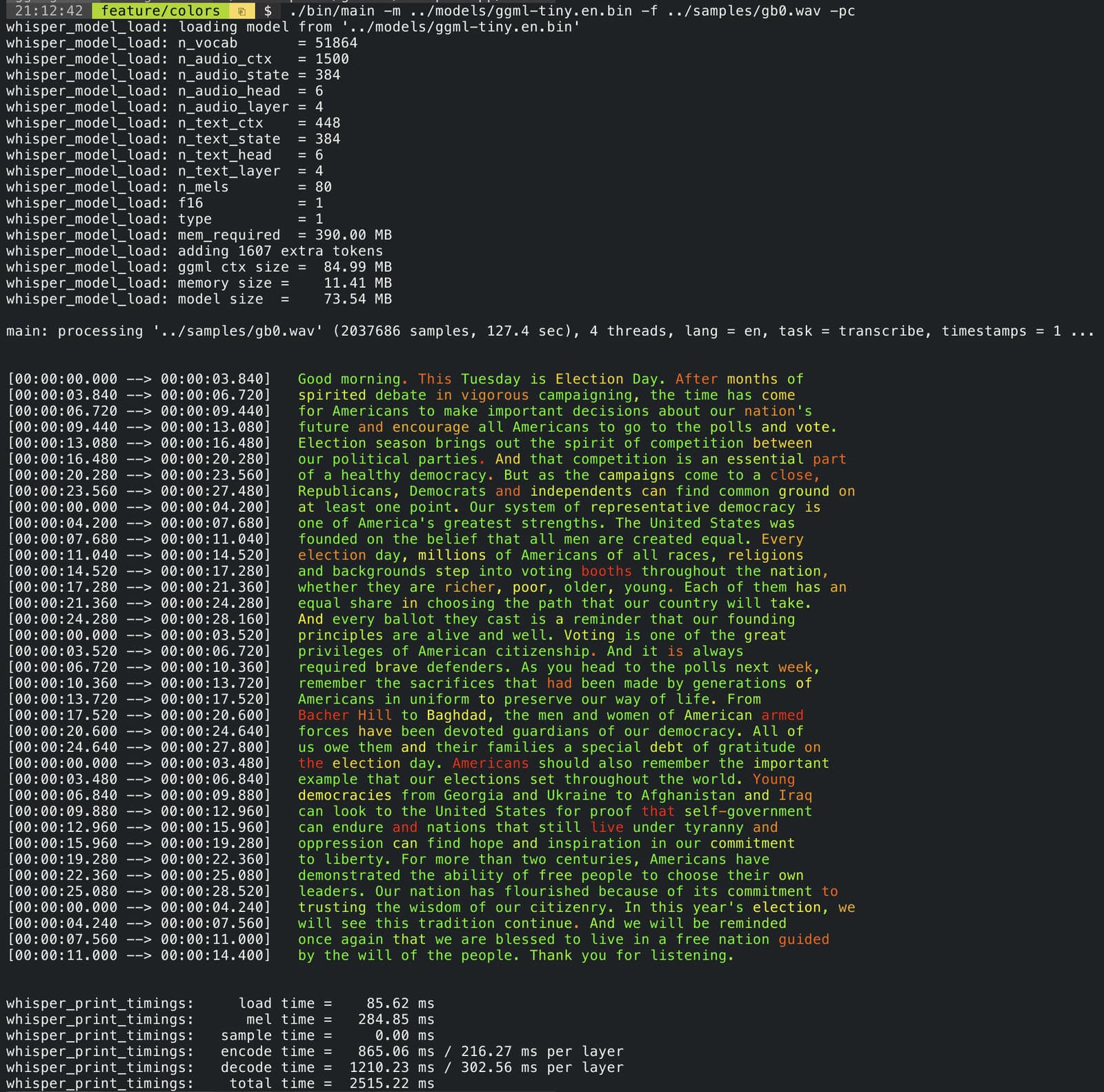
AI trên thiết bị chuyển âm thanh thành văn bản ngay trên máy tính, không cần máy chủ riêng hay tải lên dịch vụ chép lời bên ngoài.
Một lựa chọn là Whisper large-v3-turbo của OpenAI. Mô hình hỗ trợ 99 ngôn ngữ và tăng mạnh tốc độ chép lời trong khi giảm thiểu mức suy giảm độ chính xác so với mô hình lớn. OpenAI công bố tốc độ tương đối khoảng 8 lần so với mô hình lớn khi xử lý tiếng Anh trên GPU A100. Tốc độ và độ chính xác thực tế thay đổi theo thiết bị và ngôn ngữ.
Tải mô hình mới chỉ là bước đầu. Bạn cần cài môi trường chạy, thiết lập tăng tốc CPU hoặc GPU và điều chỉnh bộ nhớ. Muốn tách các giọng nói, bạn còn cần mô hình khác và ghép kết quả với bản chép lời.
Ngại tự thiết lập? Hãy thử Alt
Nếu không muốn tự làm các bước đó, tôi khuyên bạn thử Alt. Ứng dụng sử dụng mô hình này và nối ghi âm với chép lời trong cùng một quy trình.
Tùy thiết bị, Alt sử dụng CPU, GPU và bộ tăng tốc AI như Apple Neural Engine. Kết hợp với việc tinh gọn mô hình, cách này giúp nhận dạng giọng nói chạy hiệu quả ngay trên máy tính.
Alt Pro tích hợp cả nhận dạng giọng nói và mô hình phân biệt người nói vào quy trình trên thiết bị, giúp biết ai nói gì mà không gửi âm thanh ra máy chủ bên ngoài.
Điều này áp dụng cho chế độ cục bộ trên thiết bị được hỗ trợ. Hãy thiết lập AI đám mây, chia sẻ và đồng bộ theo chính sách bảo mật của công ty.