


보안이 중요한 회사에서 AI 회의록을 작성하는 3가지 방법
고객 정보나 내부 전략이 오가는 회의는 외부 AI 서비스에 녹음을 올리기 부담스럽습니다. 그렇다고 모든 내용을 직접 받아 적을 필요는 없습니다. 회의 내용을 기록하는 세 가지 방법을 살펴보겠습니다.
1. 내장 받아쓰기 기능 사용하기
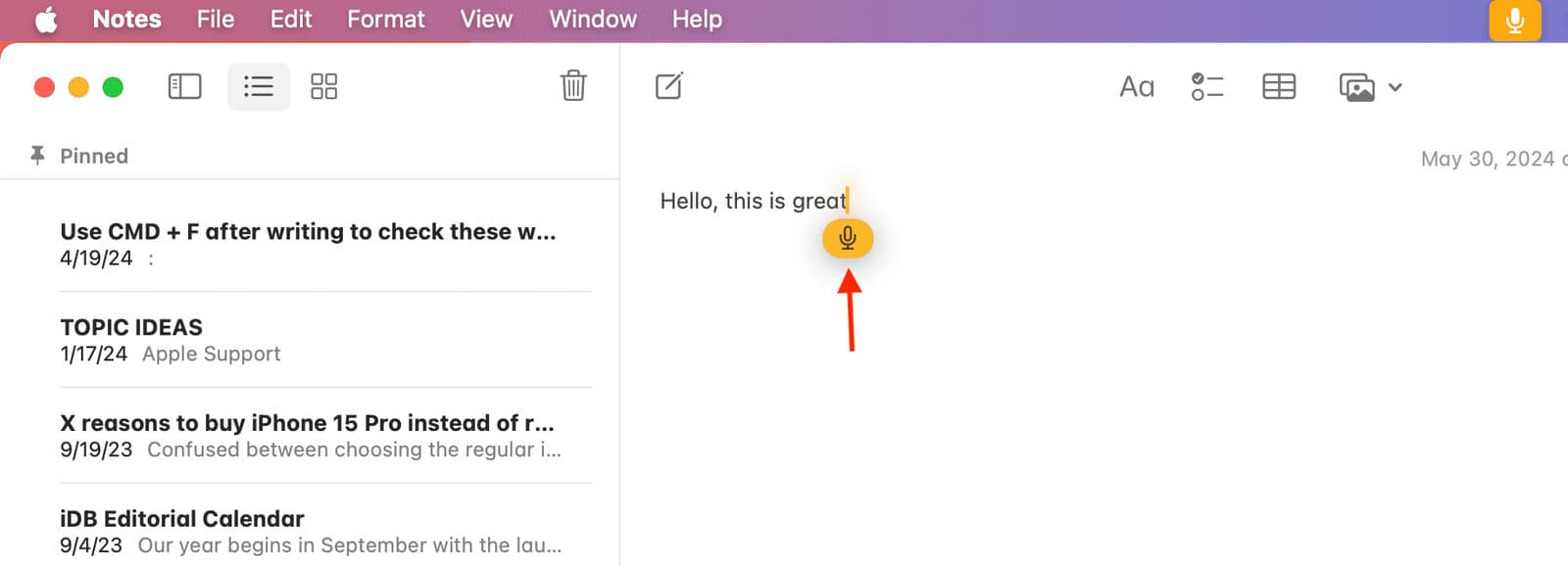
컴퓨터나 스마트폰의 받아쓰기 기능을 사용하면 별도의 앱 없이 음성을 텍스트로 바꿀 수 있습니다. 기기 내 처리를 지원하는 환경에서는 외부 서버에 음성을 보내지 않고 사용할 수도 있습니다. 현재 기기와 언어의 처리 방식을 먼저 확인하세요.
다만 실제 회의 환경에서는 정확도가 아쉬울 수 있습니다. 회의실의 잡음과 울림, 마이크에서 멀리 떨어진 목소리는 인식 품질을 떨어뜨릴 수 있습니다. 짧은 개인 메모에는 편리하지만, 회의 전체를 기록하면 잘못 인식된 문장을 고치고 발언자를 구분하는 작업이 남습니다.
2. 사내 서버에 온프레미스로 구축하기
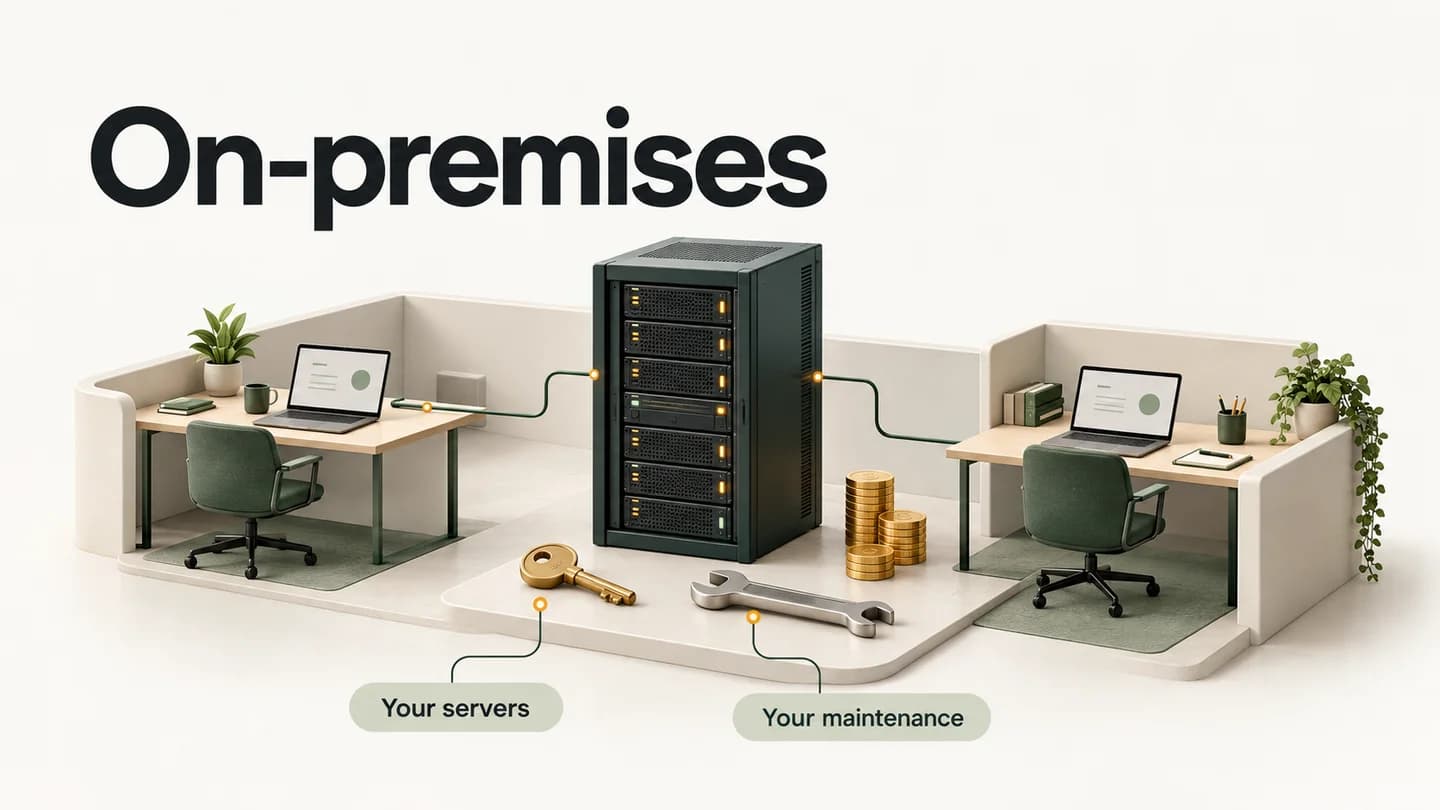
회사 내부 서버에 음성 인식 시스템을 설치하면 회의 데이터를 사내에서 처리하고, 접근 권한과 보관 정책을 회사 기준에 맞게 관리할 수 있습니다.
한계는 복잡한 구축 과정과 높은 비용입니다. 모델 설치뿐 아니라 녹음 업로드, 발언자 구분, 회의록 편집, 사용자 관리까지 연결해야 합니다. 이후에도 서버 관리와 업데이트, 장애 대응이 필요합니다.
기존 AI 회의록 앱을 사내 설치형 엔터프라이즈 솔루션으로 도입해도 구축비, 라이선스, 인프라와 유지보수 비용이 더해져 총비용이 매우 커질 수 있습니다. 팀의 회의 기록을 위해 시작하기에는 부담이 큽니다.
3. 내 컴퓨터에서 온디바이스 AI 모델 실행하기
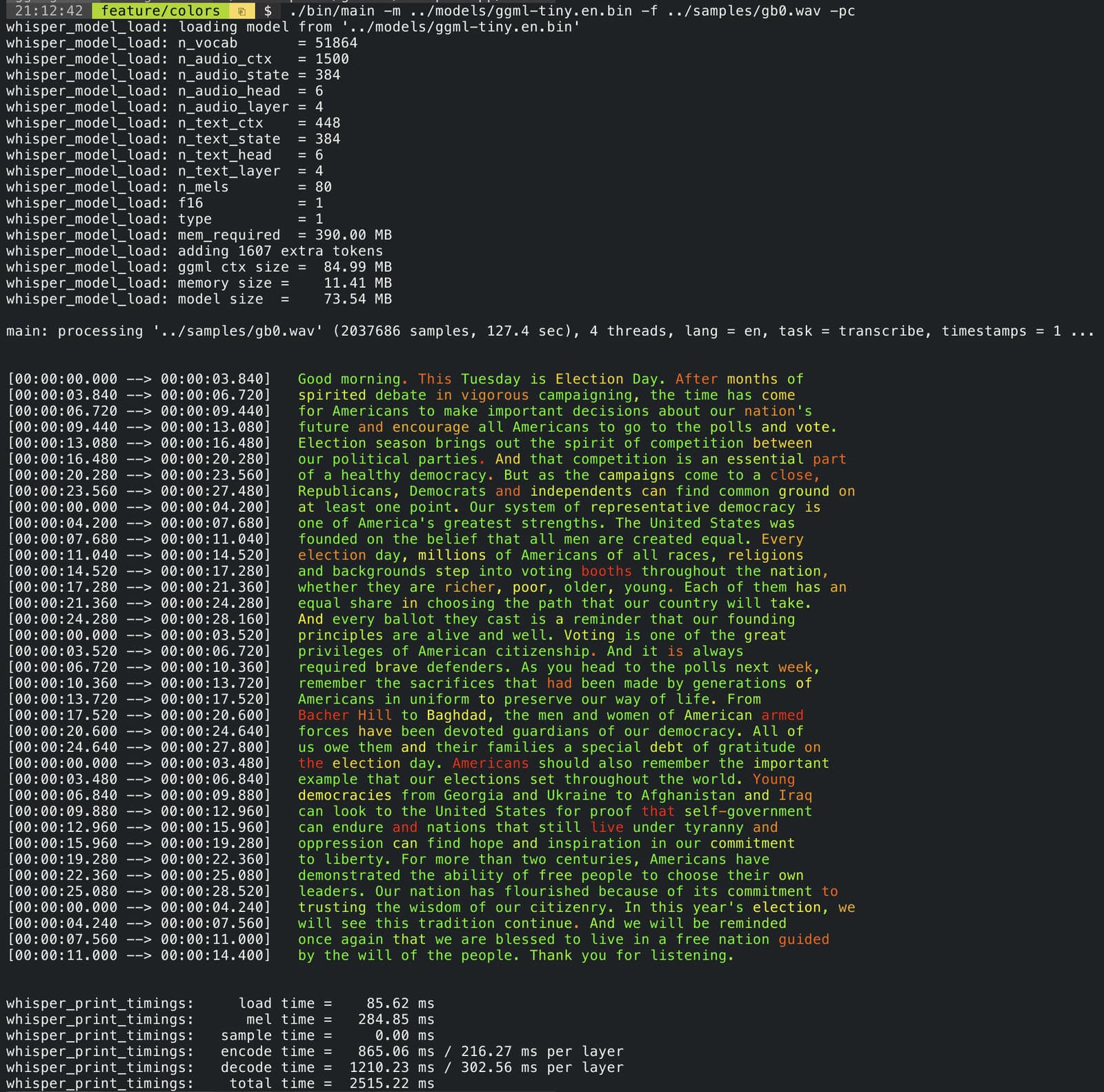
온디바이스 AI는 별도의 서버 없이 내 컴퓨터에서 음성을 텍스트로 바꿉니다. 녹음을 외부 전사 서버에 보낼 필요가 없습니다.
대표적인 모델이 OpenAI의 Whisper large-v3-turbo입니다. 한국어·영어·일본어를 포함한 99개 언어를 지원하며, 기존 대형 모델의 정확도 손실을 최소화하면서 전사 속도를 크게 높였습니다. OpenAI의 공개 비교에서는 대형 모델 대비 약 8배의 상대 속도를 제시합니다. A100 GPU에서 영어 음성을 처리한 결과이며, 실제 속도와 정확도는 기기와 언어에 따라 달라집니다.
다만 모델을 내려받는 것만으로 끝나지는 않습니다. 실행 프로그램을 설치하고 CPU나 GPU 가속을 설정하며 메모리 사용량도 조정해야 합니다. 참석자별 발언을 구분하려면 별도의 모델을 추가하고 전사 결과와 연결해야 합니다.
직접 설정하기 번거롭다면, Alt를 추천합니다
이런 설정을 직접 하기 번거롭다면, Alt라는 앱을 한번 써보시는 것을 추천합니다. Alt는 이 모델을 바탕으로 녹음과 전사를 하나의 흐름으로 제공합니다.
기기에 따라 CPU·GPU와 Apple Neural Engine 같은 AI 연산 장치를 활용하고, 모델 경량화를 적용해 고성능 음성 인식을 로컬에서 효율적으로 실행합니다.
Alt Pro는 음성 인식뿐 아니라 화자분리 모델까지 온디바이스 파이프라인으로 통합해, 음성을 외부 서버에 보내지 않고도 누가 어떤 말을 했는지 구분합니다.
온디바이스 처리는 지원 기기의 로컬 모드 기준입니다. 클라우드 AI·공유·동기화 기능은 회사 보안 정책에 맞게 설정하세요.